
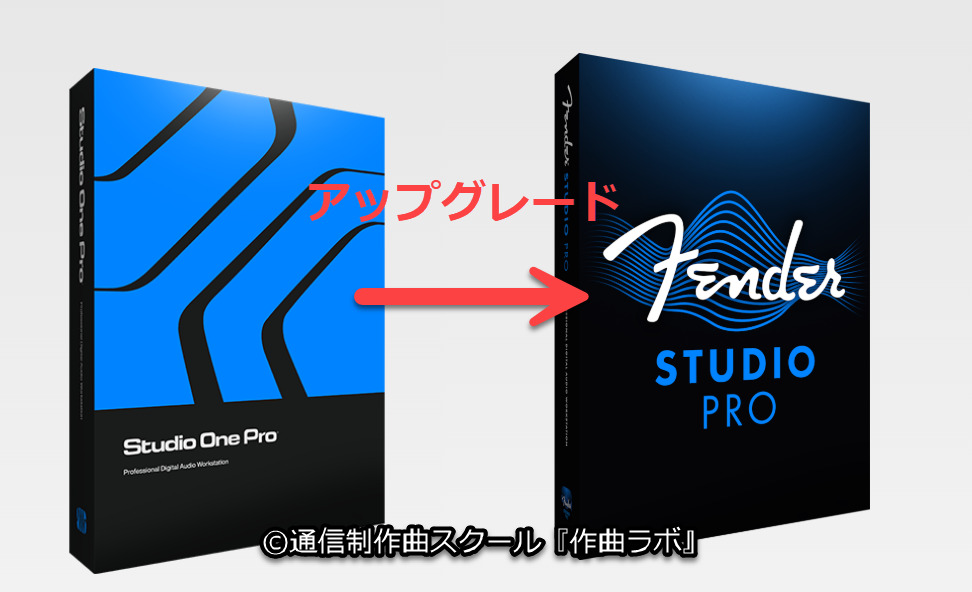
2025年1月13日より、Studio Oneは「Fender Studio Pro」へと変わりました。
ここでは、現在Studio Oneをお持ちで、Fender Studio Proへアップグレードしたい方向けに、アップグレードの流れについて見ていきます。
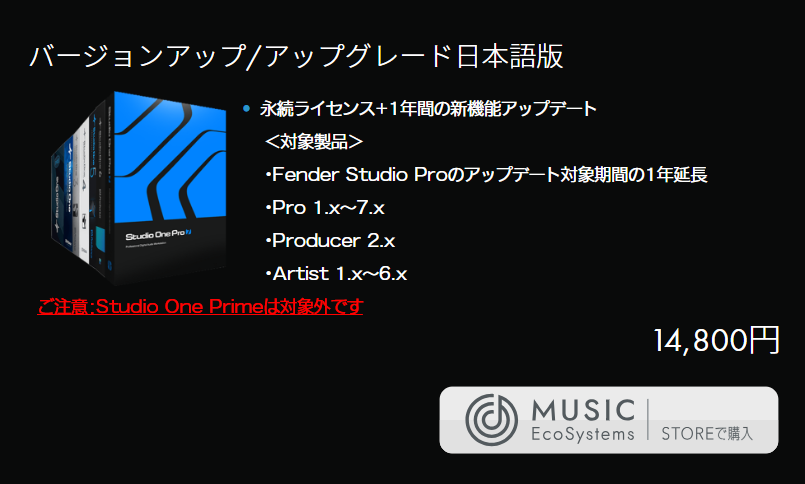
ちなみに、アップグレードは下記のモデルを所有している方のみ可能です。
- Studio One Pro バージョン1~7
- Studio One Producer バージョン2
- Studio One Artist バージョン1~6

アップグレード版の購入
まずは、Fender Studio Proの日本代理店であるMusic EcoSystems(ミュージックエコシステムズ)さんでアップグレード版を購入します。
Fender Studio Proの購入ページに行くとアップグレード版が表示されていますので、そちらの「STOREで購入」ボタンを押します。
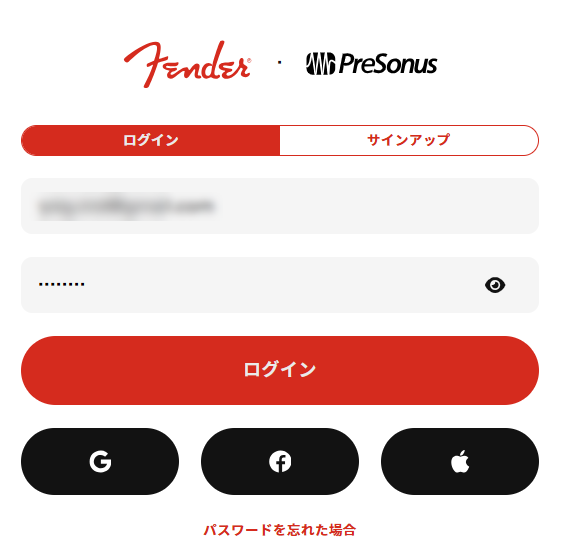
My Fenderからログイン
アップグレード版を購入すると、入力したメールアドレスにプロダクトキーが送られてきます。
これをアカウントに登録するのですが、まずは「My Fender」に進み、メールアドレスとパスワードを入力してログインしましょう。
プロダクトキーを登録
My Fenderにログインしたら、画面上にあるメニューバーから「マイ機材」を選択します。

そして、登録されている一番新しいバージョンのStudio Oneを選択します。
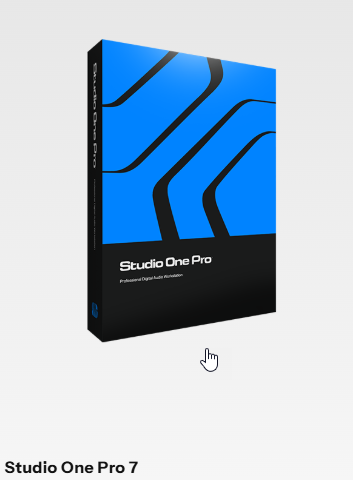
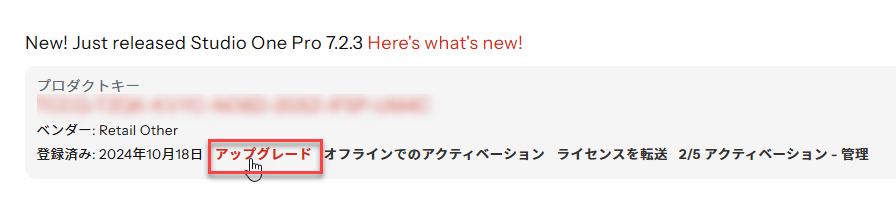
Studio Oneのページに入ると、そこに「アップグレード」というところがありますので、そちらをクリックします。
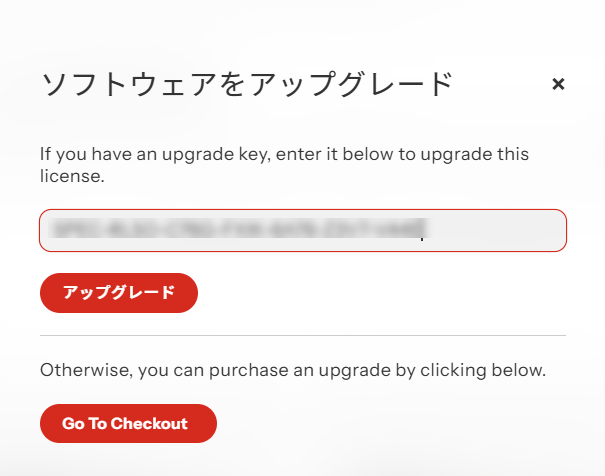
そうすると、「ソフトウェアをアップグレード」という画面が表示されますので、「If you have an upgrade key, enter it below to upgrade this license.」と書かれたところにプロダクトキーを入力し、「アップグレード」を押します。
アップグレード完了
「アップグレード」ボタンを押したら、自動的にFender Studio Proのページが表示されます。
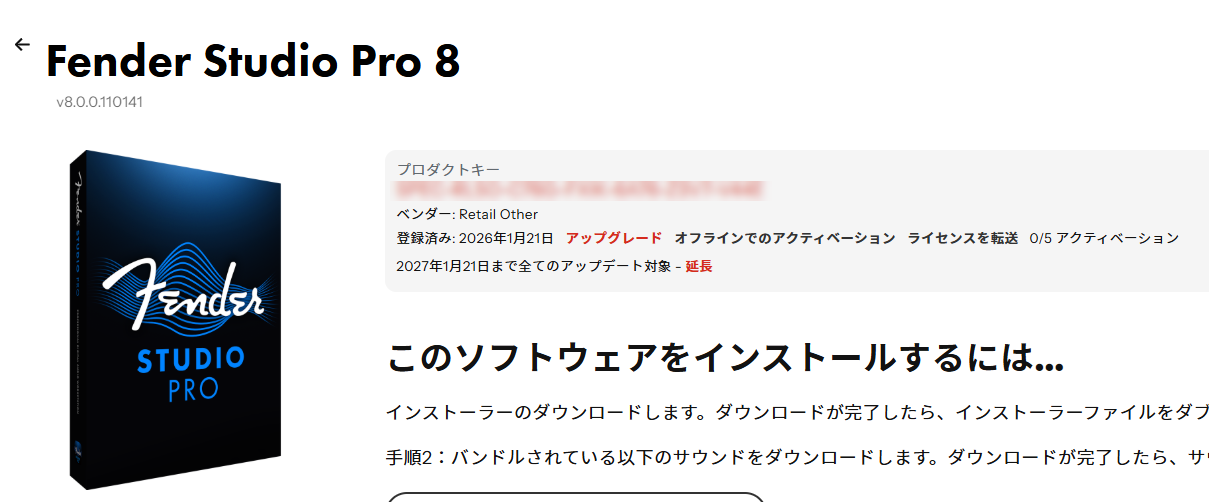
こちらが表示されておりましたら、アップグレード成功です。
お疲れ様でした!