
『Studio One使い方講座 (Fender Studio Pro対応版)』トップ
では前回の続きで、今回は残りの「Fender Studio Proのインストール」「アクティベーション」「音源とループ素材のインストール」を見ていきます。
- Fenderアカウントの作成
- Fender Studio Proのアカウント登録
- インストーラーをダウンロード
- Fender Studio Proのインストール
- アクティベーション
- 音源とループ素材のインストール
Fender Studio Proのインストール
Windows版の場合
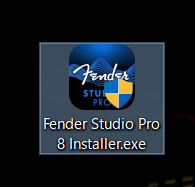
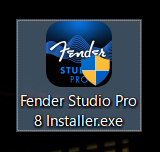
では前回までの手順でインストールしたインストーラーをダブルクリックしてください。
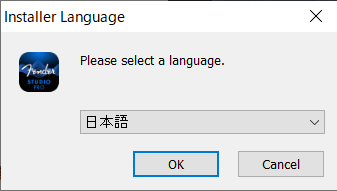
まずは言語を選びます。特にこだわりでもないかぎり「日本語」にしておきましょう。
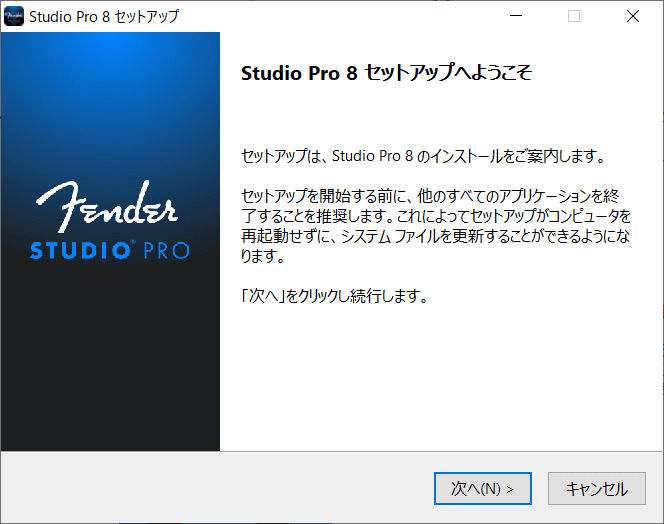
そうすると下図のように「セットアップへようこそ」という画面が出てきます。そのまま次へをクリックしましょう。
続いて「使用許諾契約」が出てきますので、こちらも「同意する」で構いません。
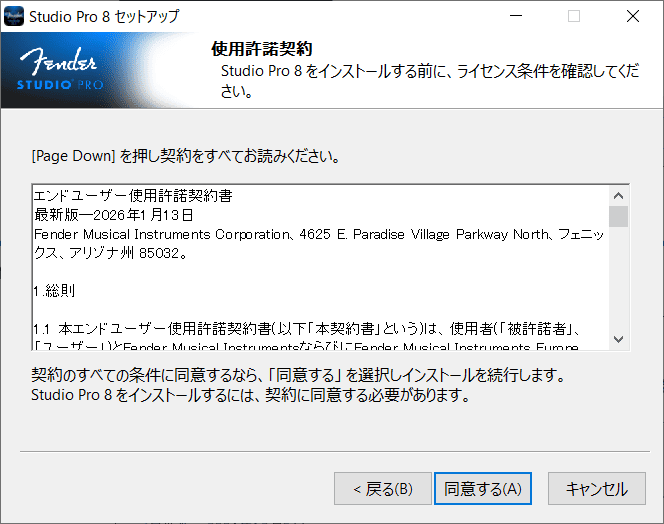
次の画面ではインストール先を指定できます。ここでは特に変えずそのままのフォルダにインストールすることをお勧めします。
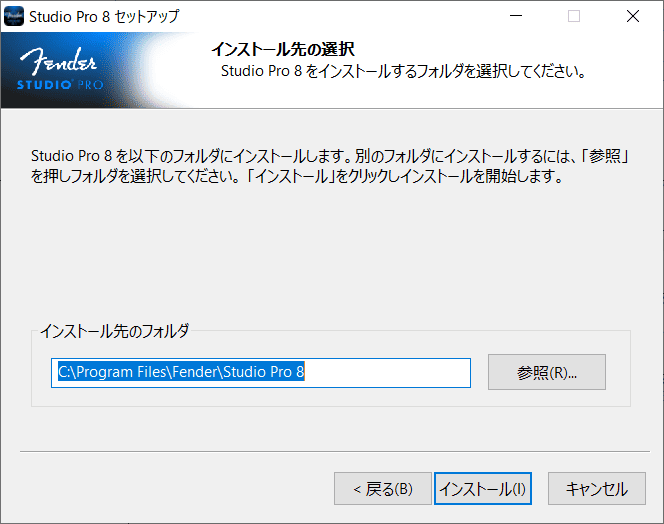
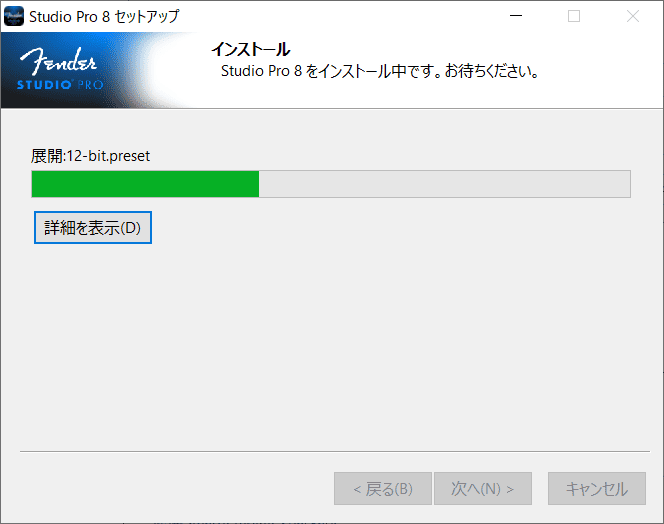
「インストール」ボタンを押すとインストールが開始します。
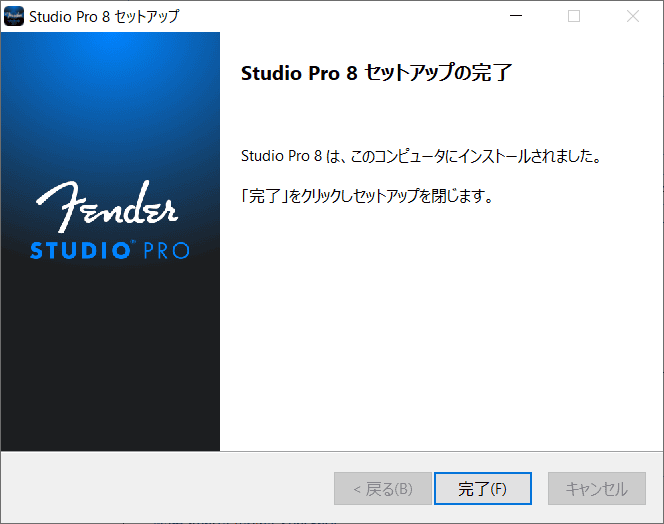
特に問題がなければ「セットアップの完了」と表示されます。「完了」ボタンを押してインストールを完了させてください。
デスクトップにFender Studio Proのアイコンが表示されますので、そちらをダブルクリックしたらFender Studio Proが起動します。
Mac版の場合
前回までの手順でインストールしたインストーラーをダブルクリックしてみましょう。
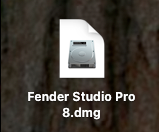
そうするとインストーラーが立ち上がります。
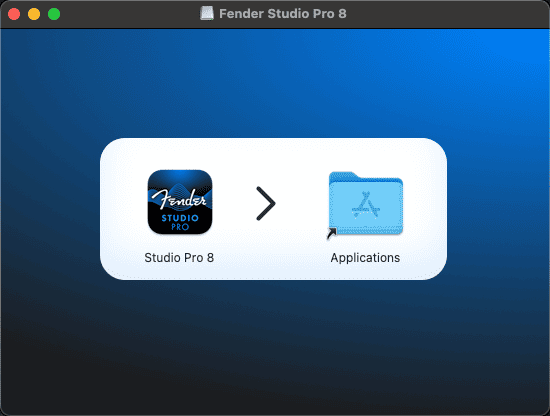
下図のように、左側のFender Studio Proのアイコンをドラッグして「Applications」フォルダの方向へ持って行きます。
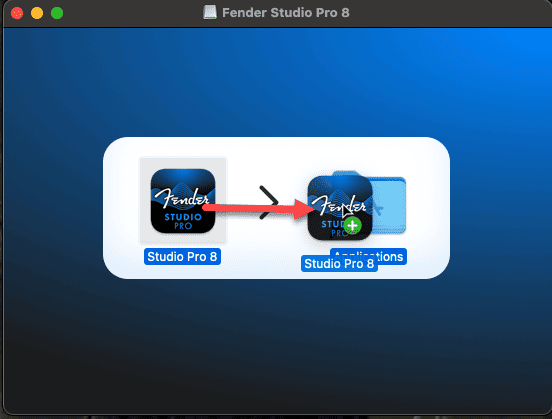
そうするとインストールが開始します。
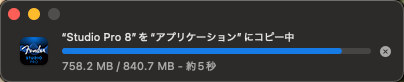
コピーがすべて終了したらこれでインストールは完了です。
Fender Studio Proを起動するには「アプリケーション」フォルダ内にFender Studio Proのアイコンがありますので、それをクリックして起動します。
アクティベーション
Fender Studio Proをお使いのパソコンで使えるようにするには「アクティベーション」が必要になります。
「アクティベーション」というのは、ライセンスの認証作業(有効なライセンスであることを認めてもらう作業)のことを言います。
Fender Studio Proを起動すると、MyFenderにログインするよう求められます。そのままアカウント作成時に登録したメールアドレスとパスワードを入力し、「Sign In」を押します。
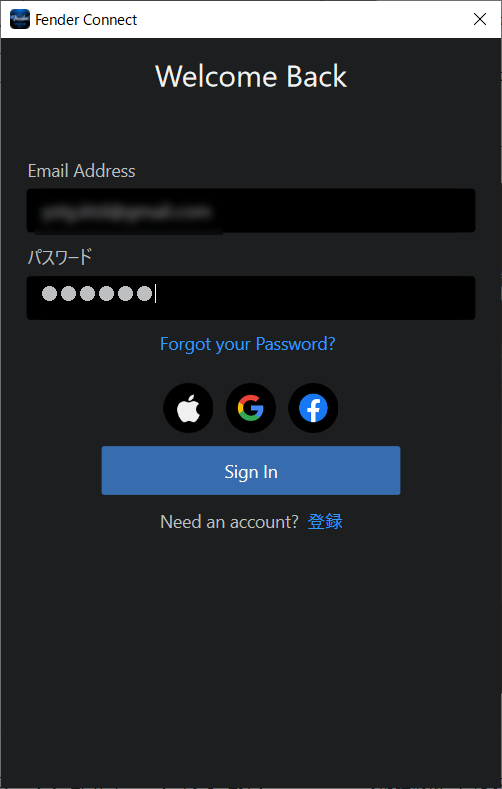
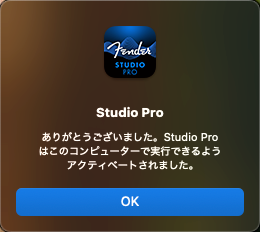
そうすると、自動的にアクティベーションが行われ、下図のような画面が出てくればアクティベーションが無事に完了です。
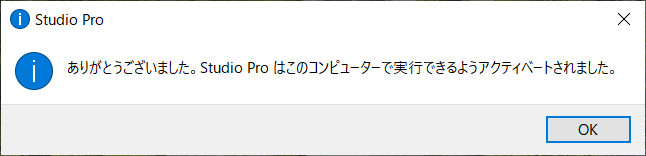
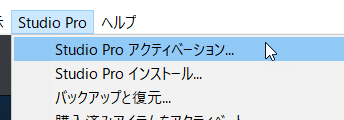
上図のような画面が表示されない場合は、メニューバーの「Studio Pro」から『Studio Proアクティベーション』を選択してください。
音源とループ素材のインストール
上記までの手順ではただ単にFender Studio Pro本体だけをインストールしただけで、音源(Fender Studio Pro上で使えるバーチャル楽器)やループ素材(作曲に使える素材集)はインストールされていません。
ですので、それらも合わせてインストールしましょう。
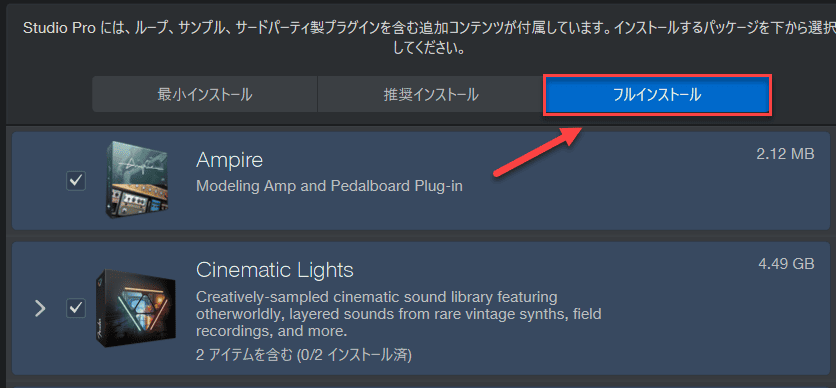
Fender Studio Proを起動すると、自動的に「Studio Pro インストール」ダイアログが表示されていると思います。
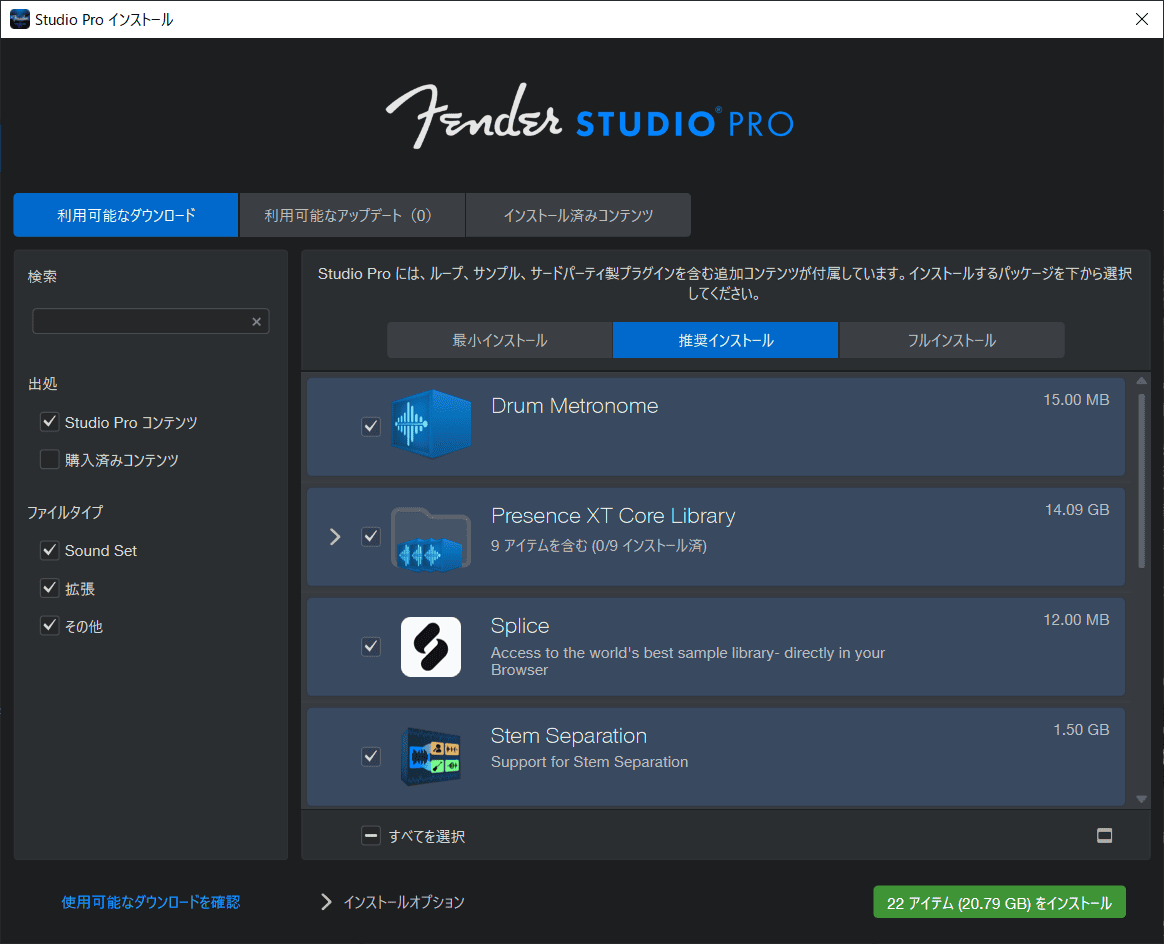
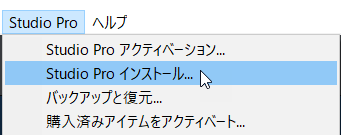
もし上図のような画面が表示されなかった場合は、メニューバーの「Studio Pro」から『Studio Proインストール』を選択してください。
ダイアログ内上部からダウンロードする内容を選べます。初めてFender Studio Proを使う方や、ディスクドライブ(SSD / HDD)に余裕がある場合なら「フルインストール」で良いでしょう。
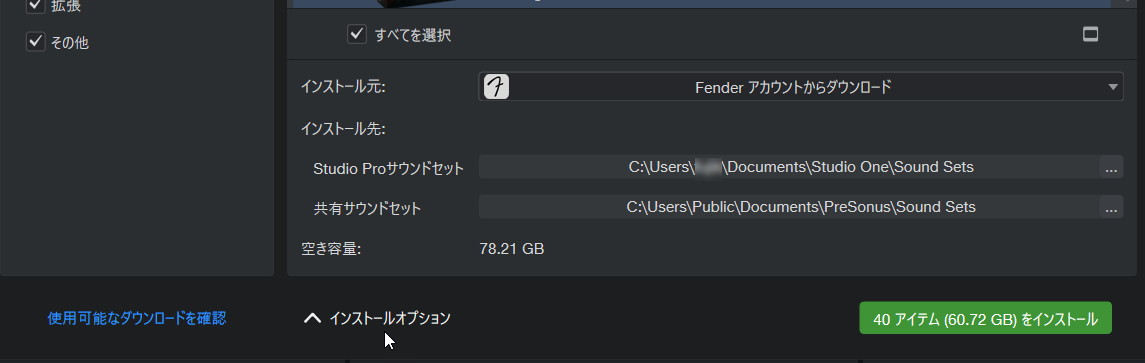
インストールされる場所は、画面下部の「インストールオプション」をクリックして確認することができます。

最後に画面右下の「インストール」ボタンを押せばインストールが開始します。
インストールが完了すると、インストール先に音源やループ素材(サウンドセット)がダウンロードされているはずです。
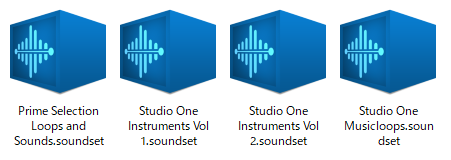
このサウンドセットのファイルは、自動的にFender Studio Pro起動時に読み込まれますので、Fender Studio Proの画面内からこれら音源やループ素材へアクセスできるようになります
これでFender Studio Proを本格的に使える状態になりました。お疲れ様でした!
音源やループ素材のダウンロードがうまくいかない場合
Fenderのサーバー状態等により、音源やループ素材のダウンロードがうまくいかない場合があります。
その場合は手動でダウンロードすることが可能です。
まずはMyFenderの「マイ機材」から「Fender Studio Pro」を選択します。
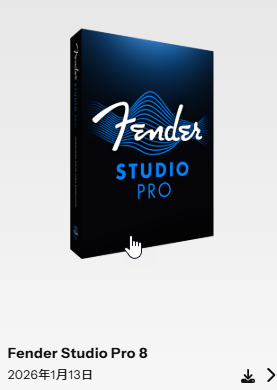
続くページで、下部に「バンドルされているダウンロードを〇個表示」というところがありますので、そこを押します。
※お使いのバージョンによってダウンロードの個数が下記と異なる場合があります

そうすると次のように、お使いのバージョン・モデルに合わせてダウンロードできる音源やループ素材一覧(サウンドセット)が表示されます。
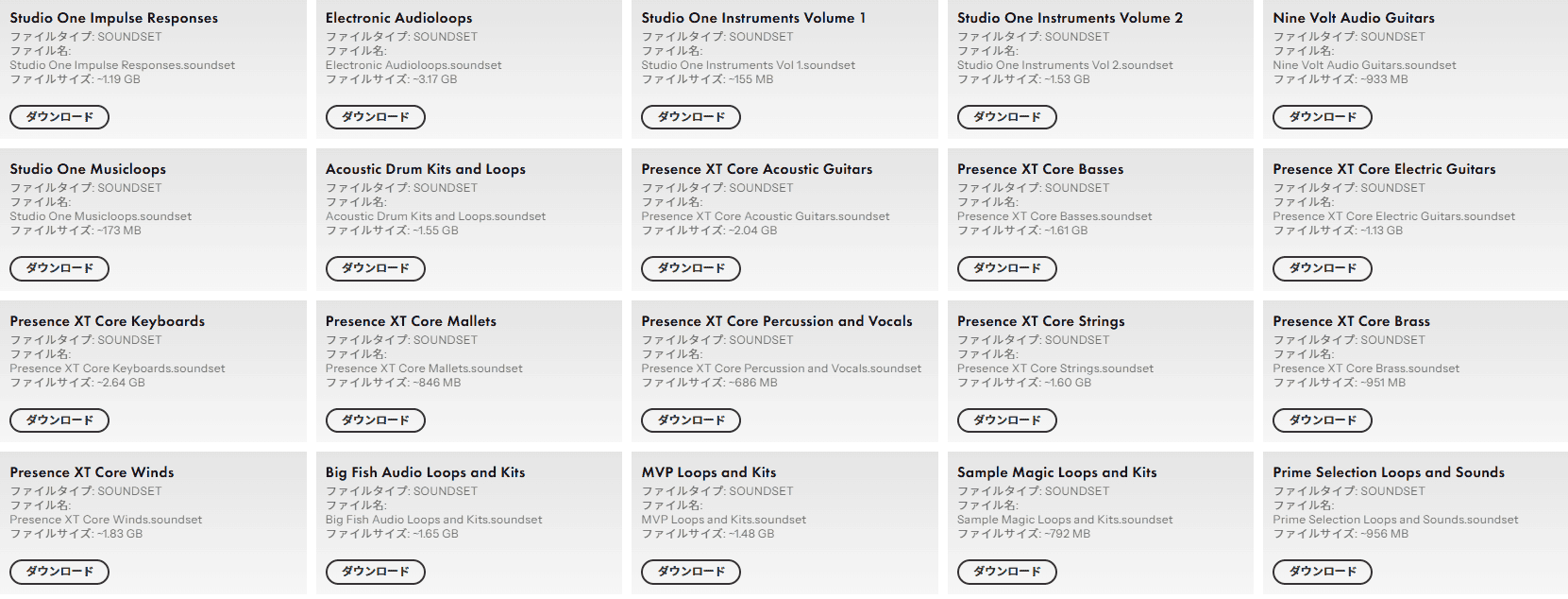
インストールできなかった音源あるいはループ素材を探し、「ダウンロード」ボタンを押して個別にダウンロードしていきます。
デスクトップ等わかりやすいところにダウンロードし、ダウンロードしたものをダブルクリックするとインストールが始まります。
【Studio One使い方講座(Fender Studio Pro 対応版)】
(メイン設定編)
- Fender Studio Proのインストール:前編
- Fender Studio Proのインストール:後編 (このページ)
- オプション設定:前編
- オプション設定:後編