

『Studio One使い方講座 (Fender Studio Pro対応版)』トップ
まずは初めてFender Studio Proを使われる方のために、Fender Studio Proのインストール方法から見ていきます。
Fender Studio Proを使用するためには次の手順が必要になります。
- Fenderアカウントの作成
- Fender Studio Proのアカウント登録
- インストーラーをダウンロード
- Fender Studio Proのインストール
- アクティベーション
- 音源とループ素材のインストール
ここではまず上記1~3の、「Fenderアカウントの作成」「Fender Studio Proのアカウント登録」「インストーラーのダウンロード」の3つを見ていきます。
Fenderアカウントの作成
最初に、楽器メーカーとして有名な「Fender(フェンダー)」でアカウントを作る必要があります。
下記からFenderのログインページへ移動してください。
https://my.fender.com/login
続いて、画面右上の「サインアップ」タブにした状態で、各情報を入力していきます。
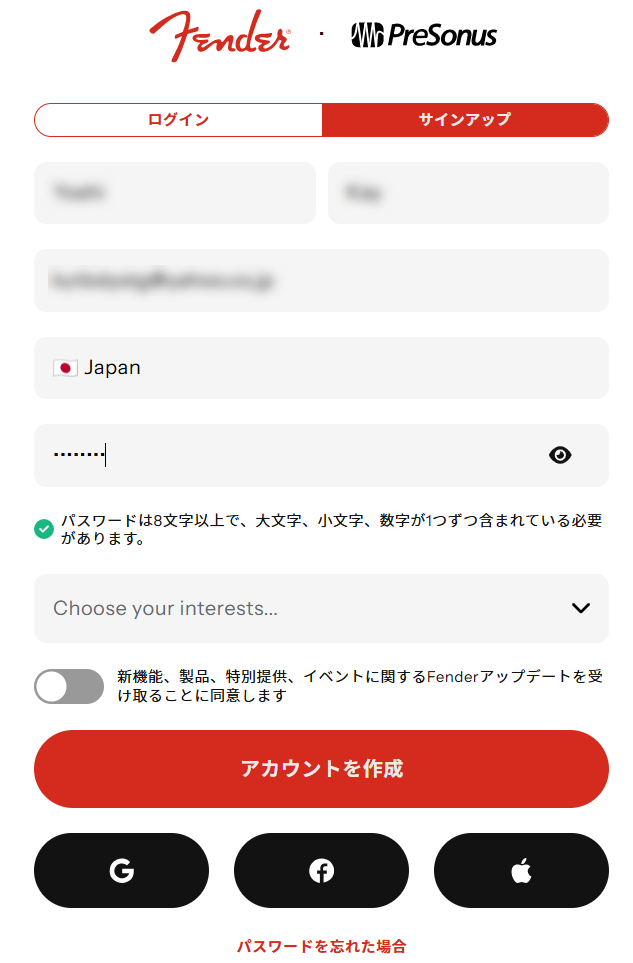
すべて入力できたら「アカウントを作成」ボタンを押します。

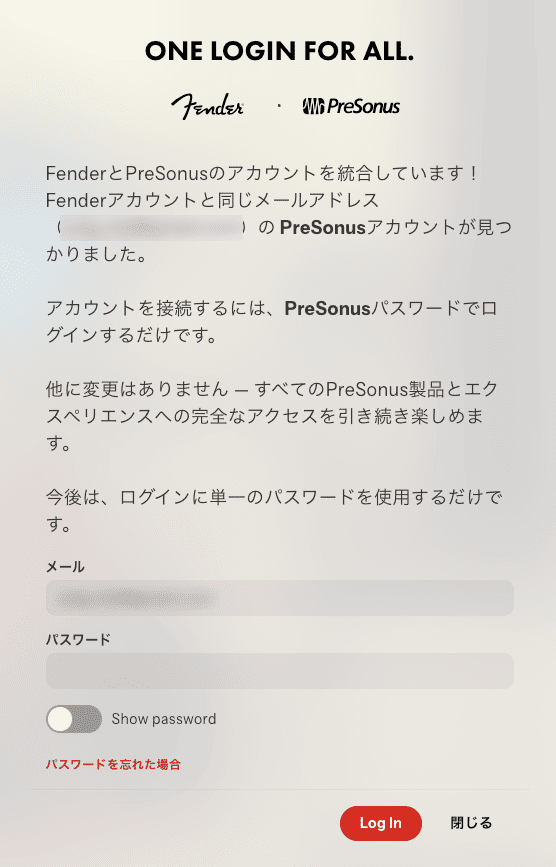
PreSonusアカウントをお持ちの方は、そのままのアカウント情報でログインできます。
その際は下図のように、「⚪︎⚪︎(メールアドレス)のPreSonusアカウントが見つかりました」と表示されます。
Fender Studio Proのアカウント登録
アカウントを作成したら、今度はそのアカウントに購入したFender Studio Proを登録しましょう。
Fender Studio Proに付属しているプロダクトキーを確認しておいてください。
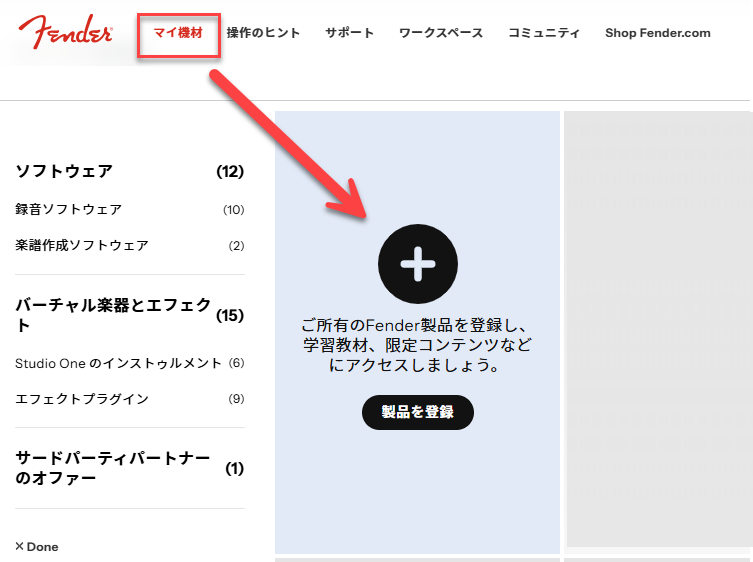
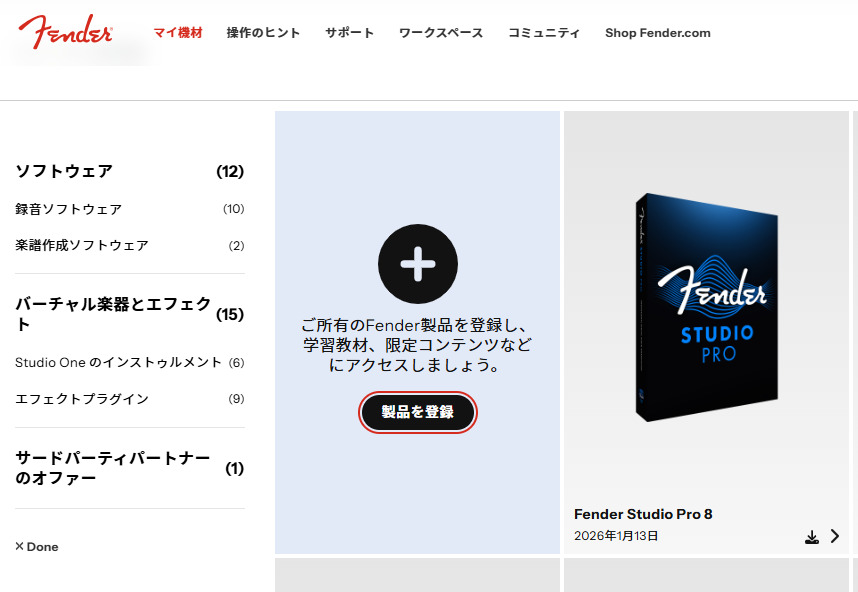
MyFenderページの「マイ機材」内に「製品を登録」というところがありますので、そちらをクリックしてください。
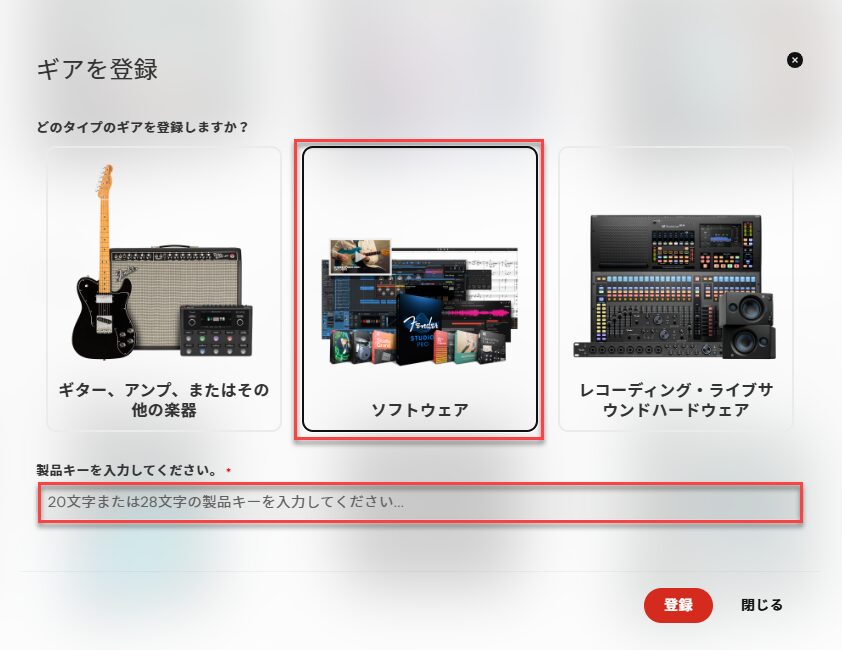
そちらをクリックすると、「ギアを登録」画面が出てきますので、「ソフトウェア」を選択し、その下の枠に製品キー(プロダクトキー)を入力しましょう。プロダクトキーを入力し終えたら画面右下の「登録」をクリックします。
そうすると、「マイ機材」ページにFender Studio Proが登録されます。
Fender Studio Proのダウンロード
それでは「Fender Studio Pro」のファイル(インストーラー)をお持ちのパソコンにダウンロードしましょう。
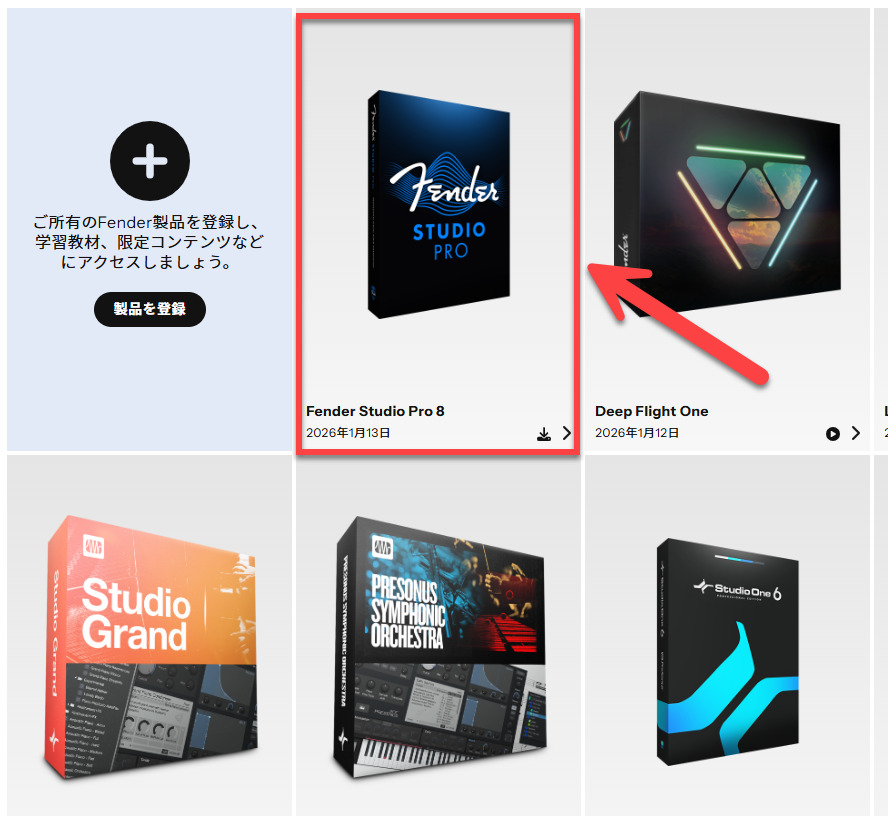
「マイ機材」内に表示されているFender Studio Proの画像をクリックします。
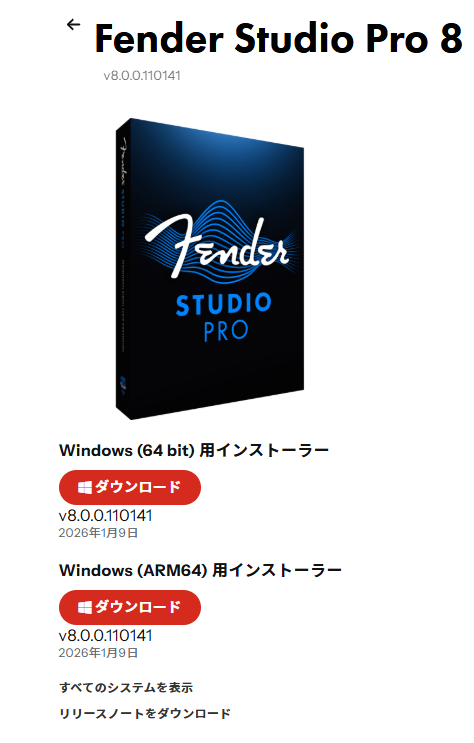
そうすると次のような画面が表示されますので、パッケージ画像の下にある「ダウンロード」というところをクリックします。
※画像ではWindowsのアイコンが表示されていますが、お使いのOSに応じて自動的に変わります
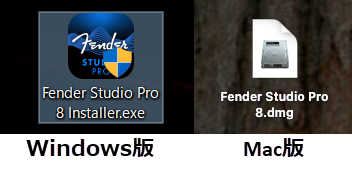
デスクトップ等わかりやすいところに保存しておきましょう。
これでFender Studio Proをインストールする準備が整いました。
次回でお使いのパソコンにFender Studio Proをインストールしていきましょう!
【Studio One使い方講座(Fender Studio Pro 対応版)】
(メイン設定編)
- Fender Studio Proのインストール:前編 (このページ)
- Fender Studio Proのインストール:後編
- オプション設定:前編
- オプション設定:後編